
協作平台側欄選單自訂排列及新增主題連結(側欄文字)
壹、側欄選單自訂排列
步驟一、先點選協作平台左下方「編輯側欄」,再來如下圖進入「編輯」側欄選單。

步驟二、接著如下圖將側欄選單,一一按自己想要的順序來排列。

貳、新增主題連結(側欄文字)
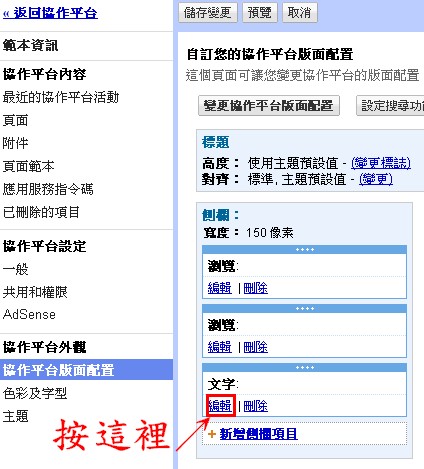
步驟一、如下圖,點選「新增側欄項目」,選擇「文字」的新增。

步驟二、如下圖,進入「編輯」。
步驟三、依下圖說明將網站的LOGO圖上傳

步驟四、變更連結網址。


步驟五、別忘了「儲存變更」。

Read more...


設定側欄
注意需先開啟側欄才可設定,設定含1、導覽項目。2、新增側欄項目。
1、導覽項目:即畫面中的瀏覽,點一下編輯即可看見,包含自動建立導覽樹狀圖、頁面階層數設定、sitemap和協作平台活動等其他連結
可設定項目概述如下:
(1)自動建立導覽樹狀圖:如要將頁面新增至側欄的導覽小工具、從側欄的導覽小工具刪除頁面以及整理側欄的導覽小工具,方法有兩種。自動整理所需的時間較少,不過自己動手整理能讓畫面完全依您的導覽需求排列:
.自動建立:勾選「自動建立導覽樹狀圖」,則系統會依照你建立頁面原樹狀圖來建置,可選擇顯示的階層數量(從下拉式選單挑選1~3或全部),如果你熟悉了系統自動整理的方式後,務必變更頁面的位置以符合樹狀呈現。
.手動建立:取消勾選「自動建立導覽樹狀圖」,可在導覽列中「新增頁面(在網站中選擇已建立的頁面)」「新增網址(可新增一個外部的網頁)」;此外移動導覽頁中頁面的位置和階層
(2)其他的連結:包含sitemap和協作平台活動
.sitemap即網站地圖:勾選後在側欄多個「協作平台地圖的連結」,點選後則會在頁面呈現網站地圖
.協作平台活動:勾選後則會在側欄顯示「最新協作平台活動」和「我最近的活動」\
2、新增側欄項目:
舉例來說,您可以新增包含任何文字的文字元素,包括連結、倒數方塊、導覽選單,或是能夠顯示已登入使用者的活動資訊的元素。未來GOOGLE還會陸續為使用者提供其他的設計元素
在透過 Google 提供的協作平台來建置網站, 當然就需要編輯網站的內容。
可是在協作平台上想要插入一個 Flash 影片內就會跳出...
(將會修改 HTML 內容-
您的 HTML 包含不安全的標記 (iframe、內嵌、樣式、指令碼) 或額外屬性。 這些項目會在檢視
頁面時移除。)
所以像是 iframe、object、embed 都不行就是了。不過, 有一個方法可以騙過它...
1. <iframe class=igm style="DISPLAY: block;
2. MARGIN: 5px auto 5px 0px; TEXT-ALIGN: left"
3. height=180 igsrc="http:///" width=400
4. src="http://xxx.xxx.xxx/flash.swf" frameborder="0">
5. </iframe>
把上面的五行Html語法修改好,把想嵌入的檔案網址修改好,然後直接以Html格式貼上網站內容即
可正常顯示!
另外,不只是Flash檔案,任何網頁檔案也都可以嵌入喔!
下次再來教大家如何使用 GOOGLE App Engine 當免費主機放置自己的網頁資料!
插入小工具在 公用
用Google Music Player關鍵字搜尋
可找到一個MP3 Player音樂播放器
這裡MP3路徑要填檔案的絕對路徑,你可以在網路上先找位置把mp3放好
音樂播放面版非常簡潔漂亮
第一個swf原本應該就有填.請不要去動他,這是指撥放器的程式.
第二個才是要填的,要填http://網址/檔名.mp3
網址是你得找一個空間去放你的mp3檔案.(可以上網搜尋"網路空間,mp3")上傳後會得到一個網址,填入即可
Google 協作平台允許站點擁有者更改站點的總體外觀。
更改站點外觀的操作分為三個主要部分:主題、站點元素以及顏色和字體。 您可以通過"站點設置"->"更改外觀"來更改這幾個部分。
主題包括我們為您預設的站點佈局、顏色和圖片。 選定主題後,您可以通過"顏色和字體"部分覆蓋一些特定的值(例如,背景色和圖片)。 更改主題後,先前內容便不再使用。
"站點元素"部分可讓您控制站點每個頁面上顯示的功能。 您可以更改徽標及側邊欄位置。 您還可以添加、刪除及更新側邊欄元素(例如,文本框、導航和倒計時)。
要為您的站點設置登錄頁面,您需要訪問"站點設置"。
然後,點擊"其他資料"標籤,您會看到用於指定登錄頁面的區域。只需選擇另一個頁面(默認為"/home")即可,同時記住點擊"保存更改"。
請注意,您不能刪除被指定為登錄頁面的頁面。
建議的徽標大小為:145px(寬)x 52px(高)。
請注意,您可以使用任意大小的徽標,但是如果圖片太大,則可能無法完全顯示或根本不顯示。
默認情況下,系統會檢查設置以顯示站點標題。 要隱藏站點標題,您需要轉到"站點設置">"其他資料"。 打開"其他資料"標籤後,要取消選中"顯示站點標題"框。 選中該框會顯示標題,取消選中該框則會隱藏標題。
徽標設置好後,您可能希望隱藏頂端多餘的站點標題。 隱藏標題的另一種方法就是更改標題或背景的顏色。 要執行此操作,請轉到"站點設置">"外觀">"顏色和字體",將站點標題顏色更改為白色或與頂部橫幅匹配的顏色。
1.什麼是Google協作平台?
Google 協作平台是一個在線應用程序,可以使創建團隊網站像編輯文檔一樣簡單。 通過 Google 協作平台,人們可以將各種信息(包括視頻、日曆、演示文稿、附件和文本)收集在一個地方,也可以輕鬆地將這些信息共享給小團隊、整個企業或全世界,供人們查看和編輯。在 http://sites.google.com/site 開始使用 Google 協作平台。主要產品功能:
2.站點中創建多少個頁面?有限制嗎?
可以創建的頁面數量沒有限制。
3.Google 協作平台中擁有多大的存儲空間?怎樣查看?
存儲空間最多為 100MB。
要查看站點中的剩餘存儲空間,請轉到"站點設置"->"其他資料"。
4.如何添加文檔?
您可以在任何頁面底部的"附件"部分中或文件箱類型頁面中添加文件。要將文檔添加到標準頁面,請點擊"添加文件"旁邊的"瀏覽",找到該文件,選中它後點擊"打開"。要將文檔添加到文件箱,請使用文件箱類型創建一個新的頁面,然後使用整理這些內容所需的文件夾將您的文件上傳至其中。
提示:添加文檔以後,您就可以捕捉其鏈接,並將這些鏈接拖動到您正在使用鼠標編輯的頁面的正文中。
5.一個站點是否也像 Google 文檔一樣會與創建它的用戶相關聯?
不是。 當一個站點創建後,創建者即為站點擁有者,但是除此之外,沒有其他區別。
例如,如果您創建了一個站點,但由於某些原因,您選擇刪除您的帳戶,則站點的其他擁有者可以繼續管理該站點。 如果您是唯一的擁有者,則 Google 企業應用套件域管理員可以添加其他擁有者。
6.附件大小限制是多少?
目前,附加的文件和上傳的圖片的上限為 10 MB。 每個域的總大小上限為 10 GB;對於 Google 企業應用專業版和教育版域,每個用戶還可以多獲得 500 MB 的存儲空間
7."頁面設置"選項有哪些用途?
通過"更多操作"下拉菜單中的"編輯頁面設置"功能,您可以重命名頁面並修改以下帳戶功能:
8.為什麼刪除了我的自定義代碼?
刪除了 JavaScript、iframes、style 標籤及其他自定義代碼,這是為了防止這些內容被網絡入侵者使用。
Google協作平台最早是Google推出的免費個人主頁服務Google Pages,在國外有大量的用戶,很多國內的先行者也早已註冊使用。過去由於只有英文頁面,對許多國內網民來說是個門檻。這次於10月底正式推出中文版,徹底拿掉了這個門檻。而把中文名定為「協作平台」,也宣告了它事實上已經不僅僅是一種個人博客/主頁服務,而這種轉型早在其英文名稱從Google Pages變為Google Sites的時候就已經發生了。
目前,Google協作平台支持多人管理,提供有文件版本管理、站點活動通知等多項協同作業功能,可以把整個站點設置為保密,並提供100M免費空間。比較特別的一點是Google協作平台可以綁定自己的域名,這是很多其他個人博客服務商所沒有提供的。漿糊就很喜歡它的保密功能,很適合三五好友私下交流和共享資源。
雖然說Google協作平台加入了更多的元素,但這並不妨礙人們把它當作個人博客使用。Google協作平台的默認首頁是不支持博客形式的,很多人想知道是不是可以通過配置實現日誌這樣的樣式,答案當然,是可以的。下面我就介紹下只需三步把Google協作平台的首頁做成博客樣式的方法(效果預覽)。
在Google協作平台首頁上新建一個站點或者進入一個已建好的站點,在站點首頁的頂部有一排按鈕(見下圖),幾乎所有的操作都是通過這裡的按鈕實現

第一步,點擊創建新頁面,按下圖填選好後創建 (選 公告式頁面)
第二步,首頁創建好後會自動顯示,然後點開頂部的「更多操作」按鈕,選擇其中的「頁面設置」,在頁面設置窗口中按下圖填選
第三步,點開頂部的「站點設置」,選擇其中的「其他資料」,按照下圖在「其他資料」頁面上點擊「更改」,然後選中之前建好的首頁後保存
好了,重新打開你的站點看看,是不是跟我的一樣了

© Blogger templates Psi by Ourblogtemplates.com 2008
Back to TOP


