2012年3月1日 星期四

Google 協作平台建立子選單


如要在「Google 協作平台」中建立子選單,您必須先建立主頁面,這些主頁面會顯示於頁面左側。請按照下列指示進行:


  1. 按一下協作平台右上方的 [建立頁面] 按鈕。

  2. 建立頁面並確實選取 [將頁面放在最上層] 旁邊的圓形按鈕

  3. 重複這個步驟以建立其他主頁面。

於主頁面之下新增子頁面


  1. 在任一頁面左側,按一下您想新增子頁面的頁面。

  2. 按一下 [建立頁面]。確實選取 [將頁面放在 (頂層頁面名稱) 之下] 旁邊的圓形按鈕。重複這個步驟以建立每個主頁面的所有子頁面。

頁面左側會列出您的主頁面,並於旁邊附上箭頭,讓您開啟子頁面。
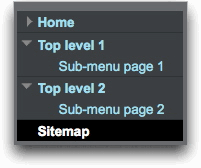

新增子選單


如果側欄並未顯示這個樹狀結構,您就必須編輯導覽設定,方法如下:


  1. 依序按一下 [更多動作] 及 [管理協作平台]。

  2. 在 [協作平台外觀] 底下,選取 [協作平台版面配置]

  3. 在 [側欄] 部分中,按一下 [瀏覽] 底下的 [編輯] 連結。

  4. 選取 [自動建立導覽樹狀圖] 選項。

  5. 選擇您要顯示的頁面階層數。

  6. 按一下 [確定]。

  7. 按一下 [儲存變更]。

新增子頁面列表


如要在主頁面中新增子頁面連結的列表,請按照下列步驟進行:


  1. 按一下側欄中的頂層頁面,然後按一下 [編輯頁面] 按鈕。

  2. 依序按一下 [插入] 及 [子頁面列表]。

  3. 在 [標題] 欄位中,輸入主頁面的標題。選取列表的外觀,然後按一下 [儲存]。
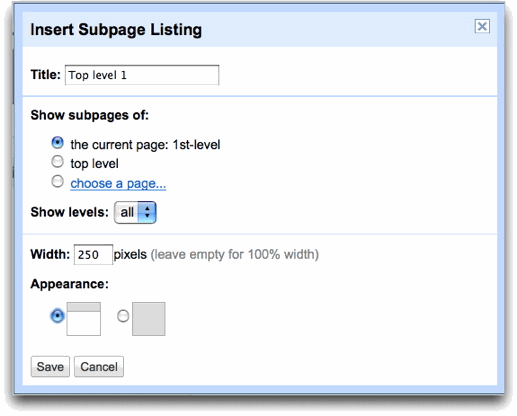
    新增列表


現在,您已成功加入子選單。重複這些步驟,即可在所有頂層頁面和子頁面加入子選單。
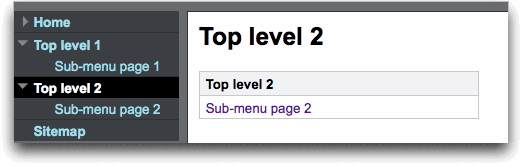

子頁面列表


Read more...

協作平台加入免費的即時統計訪客計數器


步驟一、造訪提供免費即時統計訪客計數的網站(http://whos.amung.us/),取得您的「網站」編號,如下圖網站編號是「rt26hiht0e36」。


步驟二、設定圖片色碼(計數器的背景及數字的顏色)


步驟三、取得線上人數的圖片色碼,如下圖得到的色碼是「2e 3192f ff200」。


步驟四、以下的HTML語法,將中文字的部分,先換成步驟一~步驟三所得到的字碼,再填入到您的協作平台之「線上訪客人數」那個頁面的「編輯HTML來源」即可。


<a href="http://whos.amung.us/stats/您的網站編號/"> <img src="http://whos.amung.us/cwidget/您的網站編號/線上人數的圖片色碼.png"  border="0" width="80" height="30" title="XX網站的線上人數"></a>


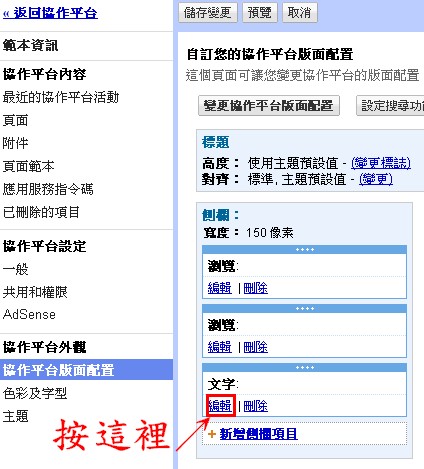
步驟五、先點選協作平台左下方「編輯側欄」,接著如下圖,點選「新增側欄項目」,選擇「文字」的新增。


步驟六、如下圖,進入「編輯」。


步驟七、看成果


Read more...

協作平台側欄選單自訂排列及新增主題連結(側欄文字)


壹、側欄選單自訂排列


步驟一、先點選協作平台左下方「編輯側欄」,再來如下圖進入「編輯」側欄選單。


步驟二、接著如下圖將側欄選單,一一按自己想要的順序來排列。


貳、新增主題連結(側欄文字)

步驟一、如下圖,點選「新增側欄項目」,選擇「文字」的新增。


步驟二、如下圖,進入「編輯」。


步驟三、依下圖說明將網站的LOGO圖上傳


步驟四、變更連結網址。


步驟五、別忘了「儲存變更」。


Read more...

修改平台的側欄


設定側欄
注意需先開啟側欄才可設定,設定含1、導覽項目。2、新增側欄項目。
clip_image001


1、導覽項目:即畫面中的瀏覽,點一下編輯即可看見,包含自動建立導覽樹狀圖、頁面階層數設定、sitemap和協作平台活動等其他連結
clip_image002


可設定項目概述如下:
(1)自動建立導覽樹狀圖:如要將頁面新增至側欄的導覽小工具、從側欄的導覽小工具刪除頁面以及整理側欄的導覽小工具,方法有兩種。自動整理所需的時間較少,不過自己動手整理能讓畫面完全依您的導覽需求排列:


.自動建立:勾選「自動建立導覽樹狀圖」,則系統會依照你建立頁面原樹狀圖來建置,可選擇顯示的階層數量(從下拉式選單挑選1~3或全部),如果你熟悉了系統自動整理的方式後,務必變更頁面的位置以符合樹狀呈現。
clip_image003


.手動建立:取消勾選「自動建立導覽樹狀圖」,可在導覽列中「新增頁面(在網站中選擇已建立的頁面)」「新增網址(可新增一個外部的網頁)」;此外移動導覽頁中頁面的位置和階層
clip_image004


(2)其他的連結:包含sitemap和協作平台活動
clip_image005


.sitemap即網站地圖:勾選後在側欄多個「協作平台地圖的連結」,點選後則會在頁面呈現網站地圖
clip_image006


.協作平台活動:勾選後則會在側欄顯示「最新協作平台活動」和「我最近的活動」\
clip_image007


2、新增側欄項目:
舉例來說,您可以新增包含任何文字的文字元素,包括連結、倒數方塊、導覽選單,或是能夠顯示已登入使用者的活動資訊的元素。未來GOOGLE還會陸續為使用者提供其他的設計元素
clip_image008


clip_image009


clip_image010


clip_image011


Read more...

在Google協作平台上插入一個 Flash 影片

在透過 Google 提供的協作平台來建置網站, 當然就需要編輯網站的內容。
可是在協作平台上想要插入一個 Flash 影片內就會跳出...


(將會修改 HTML 內容-
您的 HTML 包含不安全的標記 (iframe、內嵌、樣式、指令碼) 或額外屬性。 這些項目會在檢視
頁面時移除。)


所以像是 iframe、object、embed 都不行就是了。不過, 有一個方法可以騙過它...


1. <iframe class=igm style="DISPLAY: block;
2. MARGIN: 5px auto 5px 0px; TEXT-ALIGN: left"
3. height=180 igsrc="http:///" width=400
4. src="http://xxx.xxx.xxx/flash.swf" frameborder="0">
5. </iframe>


把上面的五行Html語法修改好,把想嵌入的檔案網址修改好,然後直接以Html格式貼上網站內容即
可正常顯示!


另外,不只是Flash檔案,任何網頁檔案也都可以嵌入喔!
下次再來教大家如何使用 GOOGLE App Engine 當免費主機放置自己的網頁資料!


Read more...

Google協作平台放音樂

插入小工具在 公用
用Google Music Player關鍵字搜尋
可找到一個MP3 Player音樂播放器


這裡MP3路徑要填檔案的絕對路徑,你可以在網路上先找位置把mp3放好


音樂播放面版非常簡潔漂亮


第一個swf原本應該就有填.請不要去動他,這是指撥放器的程式.
第二個才是要填的,要填http://網址/檔名.mp3
網址是你得找一個空間去放你的mp3檔案.(可以上網搜尋"網路空間,mp3")上傳後會得到一個網址,填入即可


Read more...

Google協作平台教程之二

1.主題、顏色和字體


Google 協作平台允許站點擁有者更改站點的總體外觀。


更改站點外觀的操作分為三個主要部分:主題、站點元素以及顏色和字體。 您可以通過"站點設置"->"更改外觀"來更改這幾個部分。


主題包括我們為您預設的站點佈局、顏色和圖片。 選定主題後,您可以通過"顏色和字體"部分覆蓋一些特定的值(例如,背景色和圖片)。 更改主題後,先前內容便不再使用。


"站點元素"部分可讓您控制站點每個頁面上顯示的功能。 您可以更改徽標及側邊欄位置。 您還可以添加、刪除及更新側邊欄元素(例如,文本框、導航和倒計時)。


2.如何設置站點的登錄頁面?


要為您的站點設置登錄頁面,您需要訪問"站點設置"。
然後,點擊"其他資料"標籤,您會看到用於指定登錄頁面的區域。只需選擇另一個頁面(默認為"/home")即可,同時記住點擊"保存更改"。


請注意,您不能刪除被指定為登錄頁面的頁面。


3.Google協作平台可以使用多大尺寸的徽標


建議的徽標大小為:145px(寬)x 52px(高)。


請注意,您可以使用任意大小的徽標,但是如果圖片太大,則可能無法完全顯示或根本不顯示。


4.如何刪除或隱藏我的站點標題?


默認情況下,系統會檢查設置以顯示站點標題。 要隱藏站點標題,您需要轉到"站點設置">"其他資料"。 打開"其他資料"標籤後,要取消選中"顯示站點標題"框。 選中該框會顯示標題,取消選中該框則會隱藏標題。


徽標設置好後,您可能希望隱藏頂端多餘的站點標題。 隱藏標題的另一種方法就是更改標題或背景的顏色。 要執行此操作,請轉到"站點設置">"外觀">"顏色和字體",將站點標題顏色更改為白色或與頂部橫幅匹配的顏色。


Read more...

About This Blog

  © Blogger templates Psi by Ourblogtemplates.com 2008

Back to TOP